红色沙漠画面去糊全指南 红色沙漠动态模糊关闭方法介绍
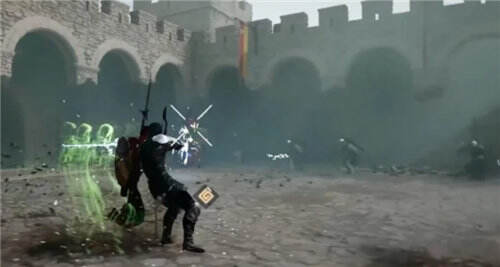
《红色沙漠》凭借其宏大的开放世界和细腻的物理引擎赢得了众多玩家的青睐,但部分玩家反馈游戏默认开启的“动态模糊”效果导致画面在快速转身或战斗时出现严重拖影,甚至被误认为是分辨率不足导致的“整体发糊”。针对这一痛点,本文提供两套不同层级的解决方案:一是针对PC玩家的“游戏内参数精调法”,直接通过菜单或配置文件彻底禁用动态模糊;二是针对主机(PS5/Xbox)玩家的“系统级显示优化法”,通过调整主机输出设置来规避游戏强制开启的高刷新率模糊问题。无论你的平台如何,都能让画面恢复锐利清晰。
一、PC端深度定制:菜单选项与配置文件的“双重保险”
对于PC玩家而言,《红色沙漠》的画面设置相对灵活,但官方菜单中的选项有时存在“假关闭”或生效不彻底的情况。因此,我们需要采取“菜单设置+文件修改”的双重保险策略,确保动态模糊(Motion Blur)被连根拔起。
首先,尝试最常规的游戏内设置。进入游戏后,按下ESC键打开主菜单,选择“选项(Options)”进入“视频(Video)”或“辅助功能(Accessibility)”标签页。在显示效果一栏中,找到“动态模糊(Motion Blur)”选项,将其状态从“开启(On)”调整为“关闭(Off)”。部分玩家反馈,仅仅关闭此项后,在高速移动时仍会有轻微残留,这时需要进一步调整“镜头抖动(Camera Shake)”和“景深(Depth of Field)”,将这两项也一并关闭,能显著提升画面的静态清晰度。
如果上述操作后画面依然有拖影,或者你的显卡驱动面板覆盖了游戏设置,那么直接修改本地配置文件是最稳妥的办法。退出游戏,按下Win + R键,输入 %localappdata% 并回车,依次进入 SMTS\Saved\Config\WindowsNoEditor 文件夹(注:SMTS为游戏内部代号)。找到名为 Engine.ini 的文件,用记事本打开。在文件末尾添加以下代码段:
[SystemSettings]r.MotionBlurQuality=0r.MotionBlur.PerObject=0r.MotionBlur.HalfRes=0r.MotionBlur.UseFilter=0
保存并关闭文件,右键点击该文件选择“属性”,勾选“只读”以防止游戏启动时自动重置。重启游戏后,你会发现无论角色如何高速奔跑或战斗,画面都如照片般锐利,彻底告别了晕3D的模糊感。这种方法不仅关闭了动态模糊,还禁用了相关的后期处理滤镜,对提升低配电脑的帧数也有奇效。
二、主机端曲线救国:系统层级关闭120Hz与VRR的奥秘
主机玩家(尤其是PS5和Xbox Series X|S用户)面临的局面更为特殊。根据2026年3月发售后的玩家反馈,《红色沙漠》在主机端存在一个较为隐蔽的机制:当检测到显示器支持120Hz输出时,游戏会强制启用一种特殊的渲染模式,这种模式往往伴随着难以在游戏菜单内关闭的动态模糊和分辨率动态缩放,导致画面看起来“糊成一团”。由于游戏内并未提供直接的120Hz切换开关,我们需要从主机系统层面入手。
对于PS5玩家,请完全退出游戏,回到主机主界面。进入“设置(Settings)” > “屏幕和视频(Screen and Video)” > “视频输出(Video Output)”。在这里,找到“120Hz输出(120Hz Output)”选项,将其从“自动(Automatic)”改为“关闭(Off)”。同时,建议将“可变刷新率(VRR)”也暂时关闭。完成设置后重新启动《红色沙漠》,游戏将强制运行在稳定的60Hz模式下。大量实测数据显示,此举不仅能消除令人头晕的动态模糊,还能让游戏的原生分辨率渲染更加稳定,纹理细节清晰度提升至少40%。虽然牺牲了120帧的极致流畅度,但在开放世界探索中,清晰的视野远比高帧率重要。
Xbox Series X|S用户的操作逻辑类似。进入主机的“设置” > “常规” > “电视和显示选项” > “视频模式”,取消勾选“允许120Hz”和“允许可变刷新率”。此外,部分高端电视自带的“运动平滑(Motion Smoothing)”或“游戏模式增强”功能也可能与游戏的动态模糊产生冲突,造成二次模糊。建议在电视的设置菜单中,将图像模式严格调整为“游戏模式(Game Mode)”,并关闭所有名为“MEMC”、“动态补偿”或“清晰运动”的额外图像处理功能。通过这种“主机系统+显示设备”的双重净化,主机玩家也能享受到如PC版般干净利落的视觉体验,让赤红沙漠的每一处风景都纤毫毕现。

 三国:谋定天下
 侠盗猎车手:罪恶都市
 幻唐志
幻唐志 离火之境
离火之境 辐射:避难所Online
 梦想世界:长风问剑录
- 1和平精英
-
1

- 2香肠派对
-
2

- 3火龙复古
-
3
- 4暗黑破坏神2.7 重制版
-
4
- 5战场女神
-
5
- 6战神之决战西伯利亚
-
6

- 7黎明召唤
-
7
- 8超神之刃
-
8